
Jak používat 3D Printing Molecules
Připravit model molekuly pro 3D tisk nebylo nikdy jednodušší. Celý proces lze shrnout do tří rychlých kroků:
Krok 1: Výběr molekuly
Nejprve programu řekni, jakou látku chceš modelovat. Můžeš využít automatický import nebo nahrát vlastní data.
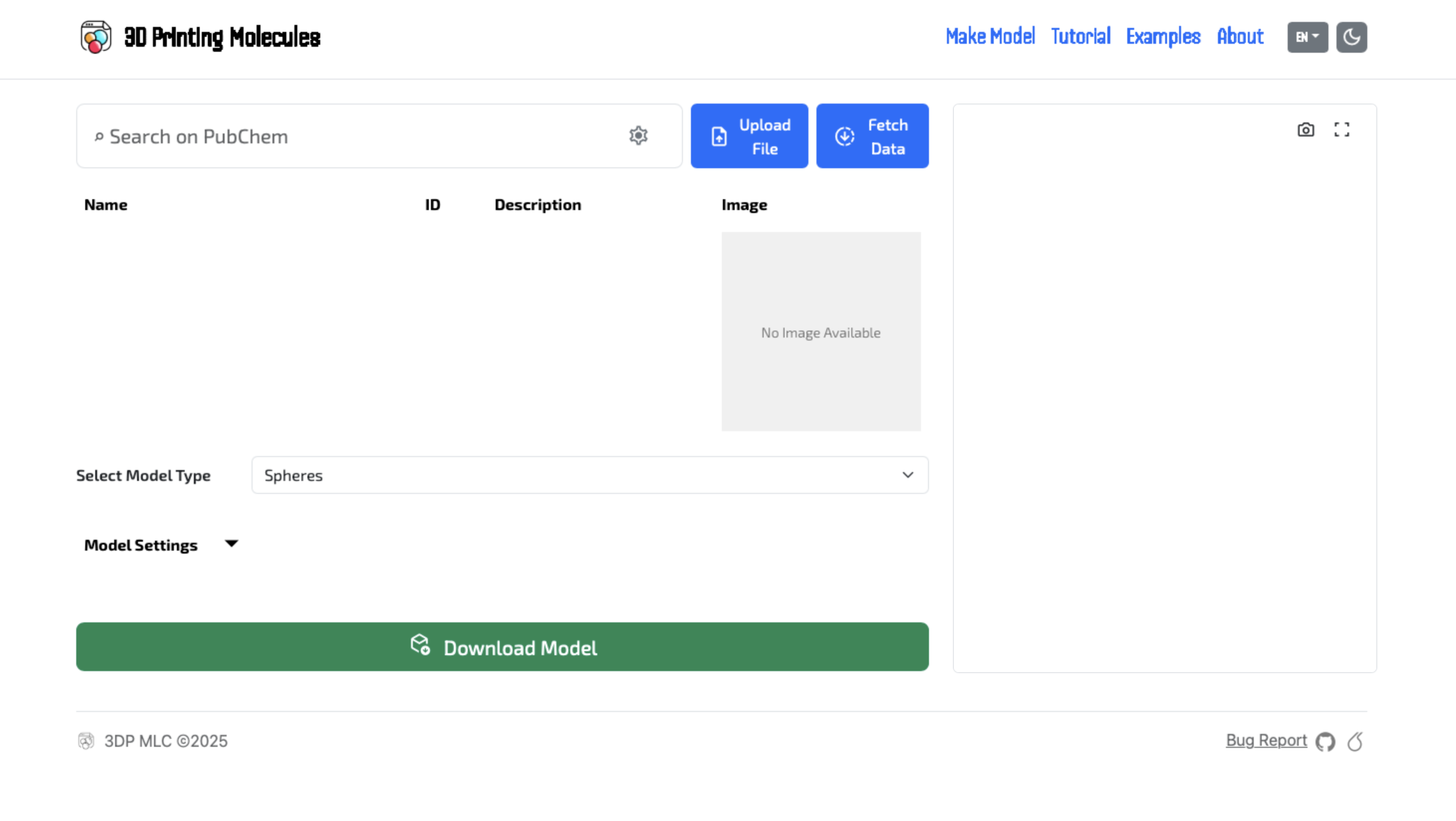
Obr. 1: Zobrazení vyhledávání z PubChemu
- 1Vyhledávání: Zadej anglický název látky do pole "Search on PubChem" a stiskni Enter. Data se automaticky stáhnou z veřejné databáze.
- 2Vlastní data: Pokud máš vlastní
.sdfsoubor, použij tlačítko Upload File a následně Fetch Data.
Krok 2: Rozhraní pro zobrazení
Po načtení dat se ti zpřístupní nastavení modelu. Prvním krokem je výběr reprezentace molekuly.
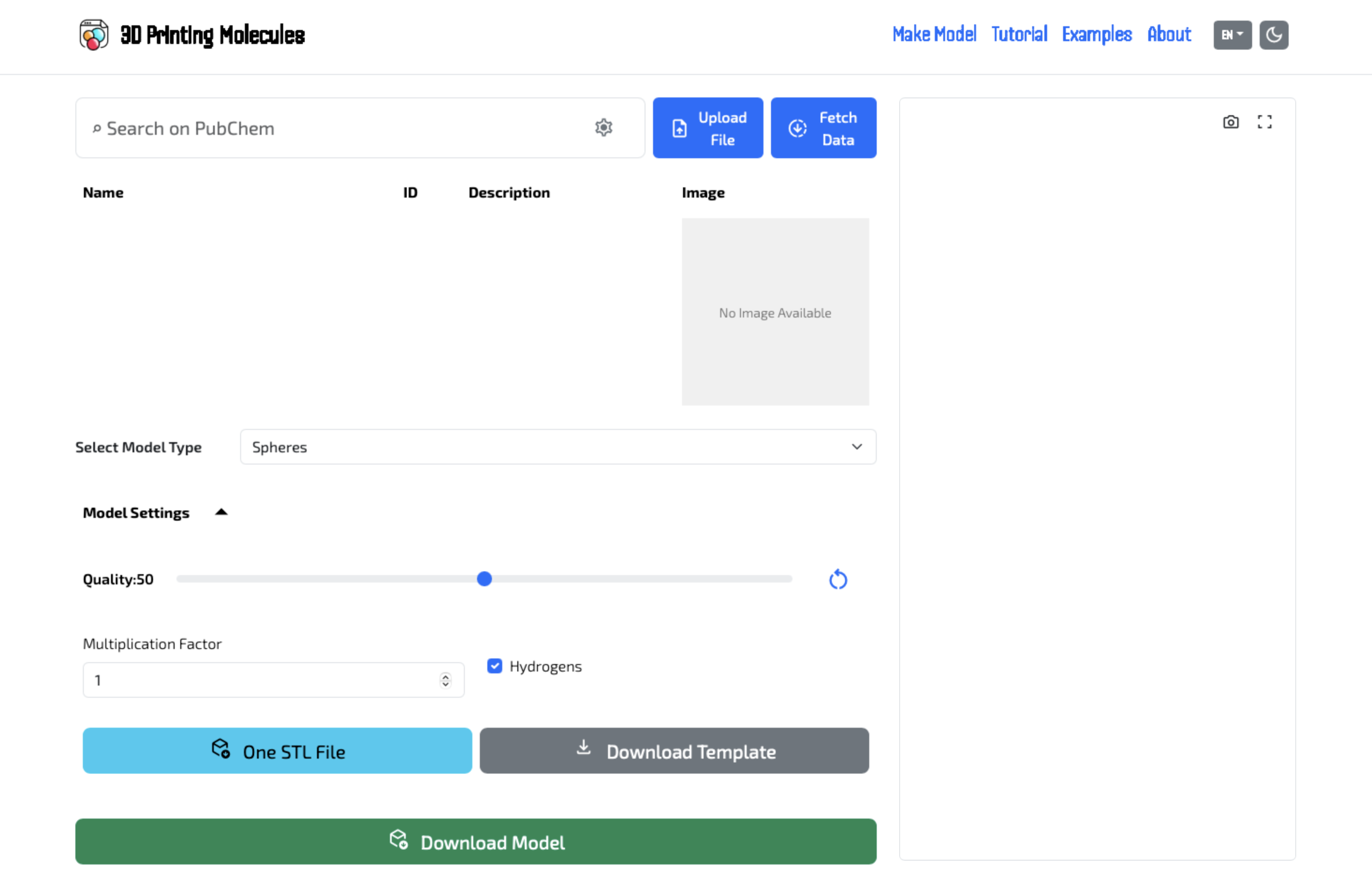
Obr. 2: UI ukázka s rozbaleným menu pro reprezentaci
Krok 3: Volba typu zobrazení
Vyber si vzhled, který nejlépe vyhovuje tvým potřebám pro výuku nebo 3D tisk.
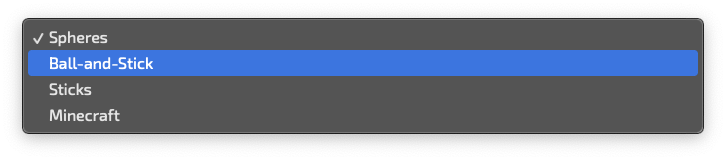
Obr. 3: Nabídka rozbalovacího menu
- 3Select Model Type: Zvol požadovaný vzhled (Spheres, Ball-and-Stick, Sticks, nebo náš tajný Minecraft režim).
Krok 4: Nastavení parametrů a export
Přizpůsob si detail a proporce modelu tak, aby se co nejlépe tiskl. Najetím myší na jednotlivé možnosti níže uvidíš, jak parametry vizuálně mění výsledek.
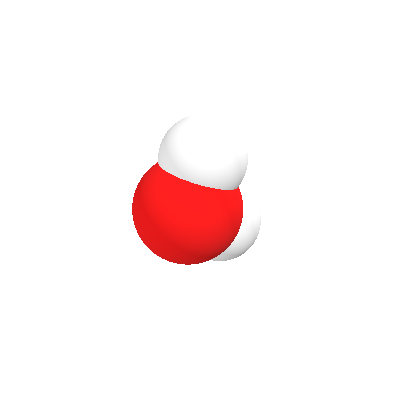
Výchozí kvalita sítě (Quality: 50)
Standardní nastavení pro hezký a hladký sférický model.
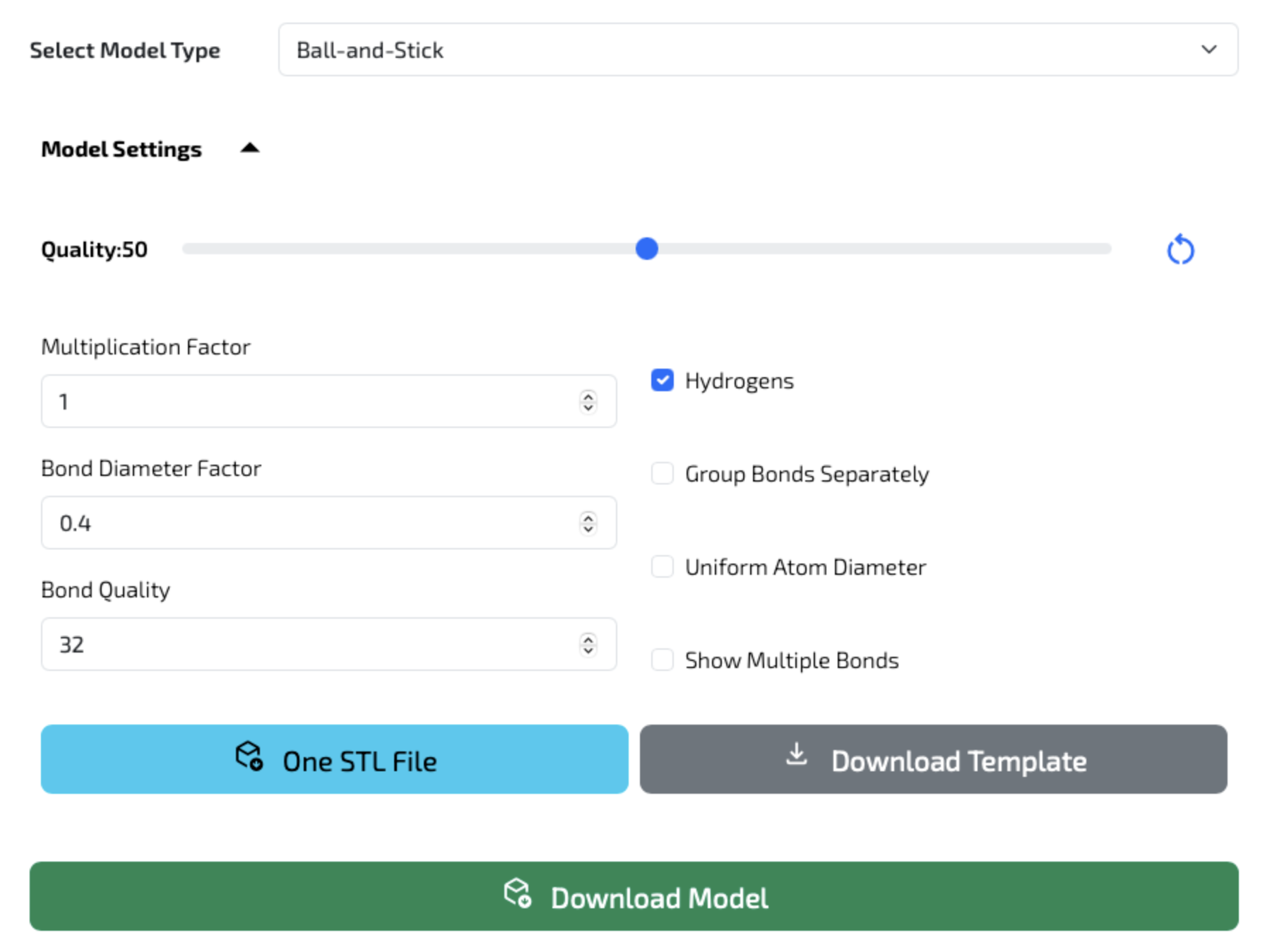
Obr. 4: Parametry modelu a možnosti exportu
- 4Model Settings: Zde můžeš upravit kvalitu, velikost modelu, průměr vazeb nebo zobrazení vodíků.
- 5Možnosti exportu: Tlačítko Download Template stáhne čistá
.sdfdata molekuly. Modré tlačítko One STL File exportuje sloučený jednobarevný model. - 6Finální vícebarevný export: Zeleným tlačítkem Download Model stáhneš
.ziparchiv s modely oddělenými po atomech pro snazší přiřazení barev ve sliceru.
Krok 5: Aplikace změn (Reload)
Na obrázku vidíš složitější model (ATP). Pamatuj, že po jakékoliv úpravě v sekci Model Settings se náhled neaktualizuje sám.
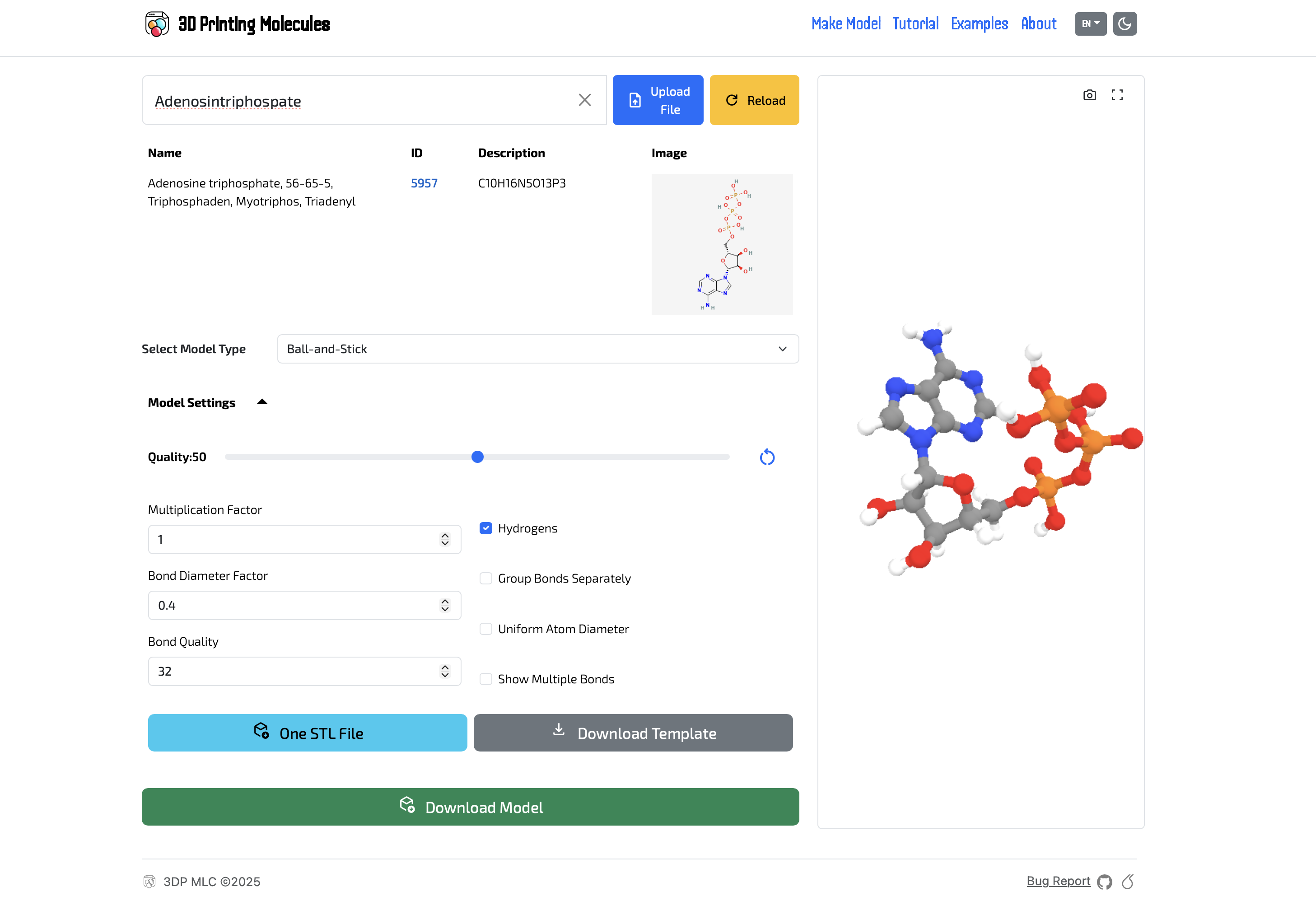
Obr. 5: Ukázka modelu ATP a žlutého tlačítka Reload
- 7Tlačítko Reload: Kdykoliv upravíš nastavení, vždy nejprve klikni na toto žluté tlačítko. Tím aplikuješ změny do 3D náhledu.
Jak importovat do sliceru?
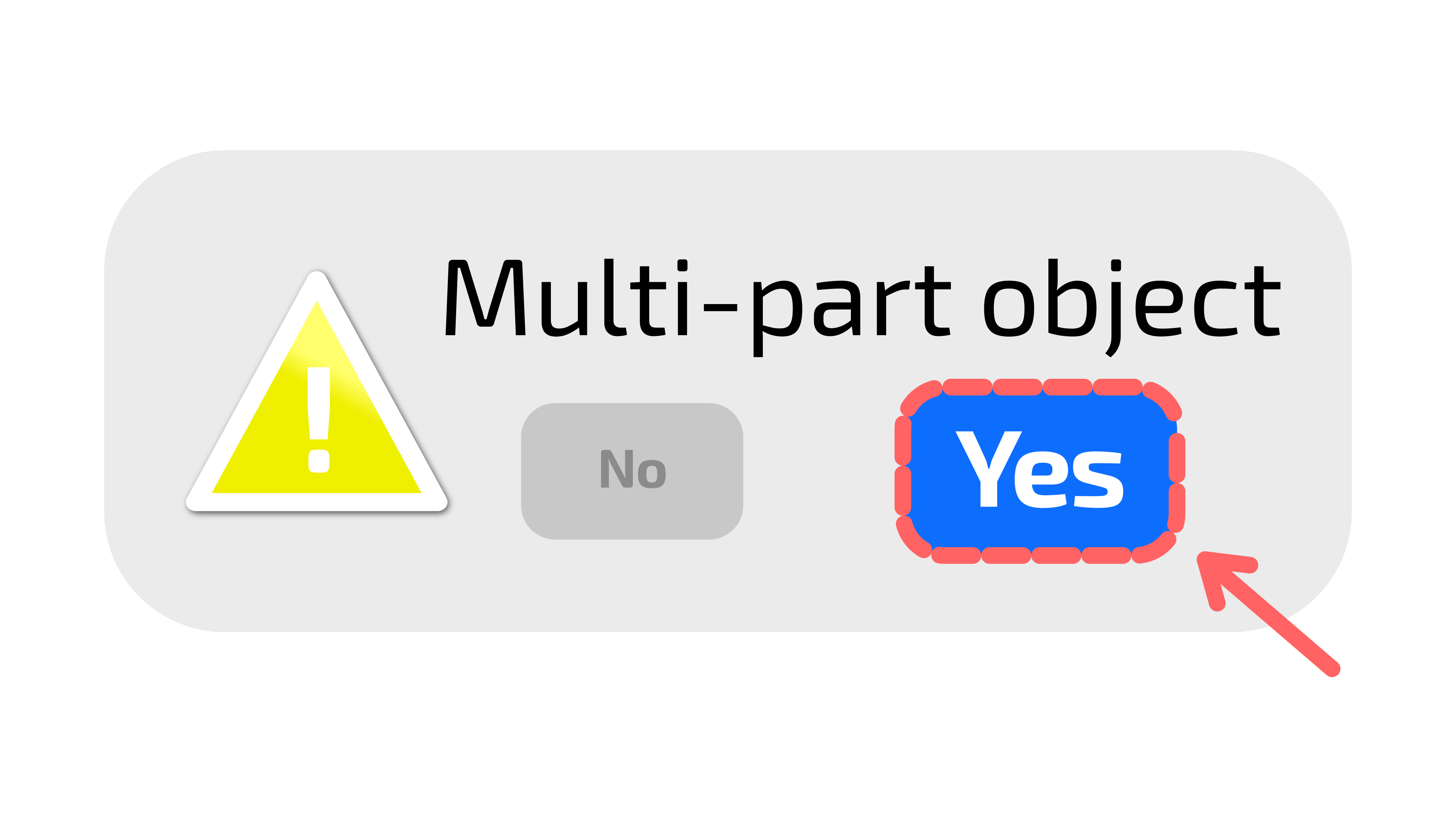
Pro vícebarevný tisk molekuly se ujisti, že tě slicer upozorní hláškou
„Byl detekován objekt o více částech“ (Multi-part object detected),
a následně potvrď volbou „ANO“ (YES).
Vyzkoušej již hotové modely na Printables
Hledáš inspiraci nebo si chceš rovnou vytisknout oblíbené molekuly bez nutnosti nastavování? Prozkoumej naši sbírku hotových, ověřených 3D modelů molekul přímo na Printables.